
Olemme koonneet tänne tarkennuksia ja yleisimpiä ohjeita helpottaaksesi Mökkirinki palvelun käyttöä ja auttaaksemme epäselvissä tilanteissa.
Vaikka pyrimme pitämään Mökkirinki palvelun mahdollisimman helppokäyttöisenä, niinkuin kaikissakin palveluissa, myös meillä saattaa jotain olla epäselvästi kuvattu. Eli jos jotain oleellista puuttuu, niin otathan yhteyttä palautelomakkeen kautta, niin parannamme ohjeistusta mahdollisimman pian.
1. Kohteiden ja varausten tilat
Kohteet
 Kohteesi on lisätty onnistuneesti ja odottaa ylläpidon hyväksyntää.
 Kohteesi on hyväksytty ja julkaistu ylläpidon toimesta.
Varaukset
 Olet saanut uuden varauspyynnön.
 Varauspyyntö vahvistettu, odotetaan maksua vuokraajalta.
 Varaus merkitty maksetuksi.
 Vuokraaja on perunut varauksen.
2. Kohteen lisääminen
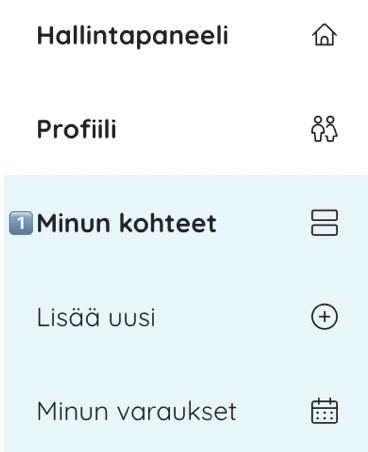
Hallintapaneelissa siirry kohtaan 1️⃣ Minun kohteet ja valitse 2️⃣ Lisää uusi.

Tämä avaa lomakkeen jossa voit lisätä uuden kohteesi tiedot.
3. Kohteen muokkaaminen
Hallintapaneelissa siirry kohtaan 1️⃣ Minun kohteet. Sen jälkeen valitse oikealta 2️⃣ Toimminot ja 3️⃣ Muokkaa
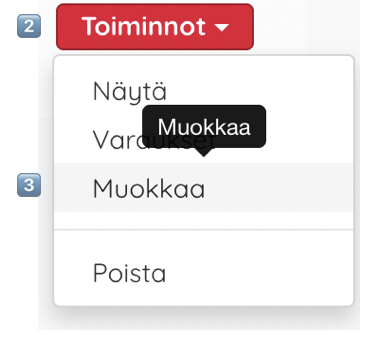
Tämä avaa lomakkeen, jossa voit muokata kohteesi tietoja.
4. Kohteen hinnoittelu
Mökkirinki palvelussa voit asettaa 1️⃣ vuorokausi-, 2️⃣ viikonloppu- (pe-su) tai 3️⃣ viikkohinnan.
Kun hinnat ovat kunnossa 4️⃣ Tallenna.

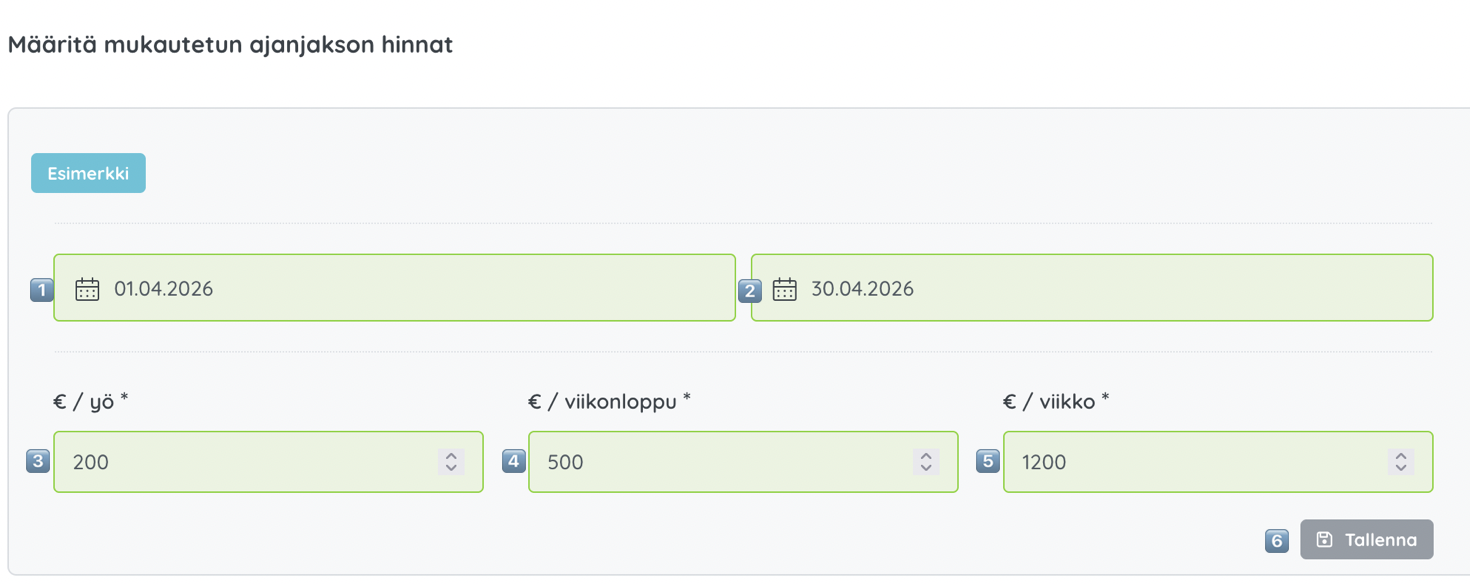
Lisäksi voit asettaa kausihintoja määrittämällä 1️⃣ alkamispäivän, 2️⃣ päättymispäivän sekä 3️⃣ vuorokausi-, 4️⃣ viikonloppu- ja 5️⃣ viikkohinnan.
Kun hinnat ovat kunnossa 6️⃣ Tallenna.
Voit myös asettaa minimivarauspäivät.
Lisäksi jos asetat 1️⃣ minivuokrausajaksi viikon (7 päivää), voit asettaa päivän mistä-mihin varaus on mahdollinen. 2️⃣ Esim. Lauantai-Lauantai. Sen jälkeen 3️⃣ Tallenna.

5. Varausten hallinnointi
Voit hallinnoida varauksiasi kohdasta Minun varaukset.
Jos uusi varaus, klikkaa  , tämä avaa uuden sivun missä voit,
- Vahvistaa varauksen.
- Hylätä varauksen.
- Lisätä varauskohtaisia lisäkustannuksia*.
- Lisätä varauskohtaisia alennuksia*.
- Vastata viestillä vuokraajalle.
- Luoda varauksesta laskun esim. sähköpostiin liitettäväksi.
- Merkitä varaus maksetuksi.
*Lisäkustannus tai alennus on aina varauskohtainen
Jos jo vahvistettu varaus klikkaa  , tämä avaa uuden sivun missä voit,
- Peruuttaa varauksen.
- Vastata viestillä vuokraajalle.
- Luoda varauksesta laskun esim. sähköpostiin liitettäväksi.
- Merkitä varaus maksetuksi.
6. Oma varaus
Tehdäksesi oman varauksen mene kohtaan Minun kohteet.
Kohteesi  kohdasta valitse alasvetovalikosta toiminto Varaukset.
Valitse välilehti Kalenteri ja paina  .
.
Tämä avaa uuden ikkunan missä voitte lisätä uuden manuaalisen varauksen.
7. Laskun muodostuksen asetukset
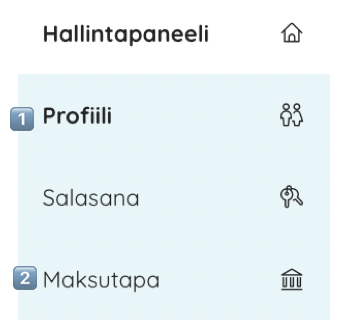
Hallintapaneelissa siirry kohtaan 1️⃣ Profiili. Sen jälkeen valitse 2️⃣ Maksutapa
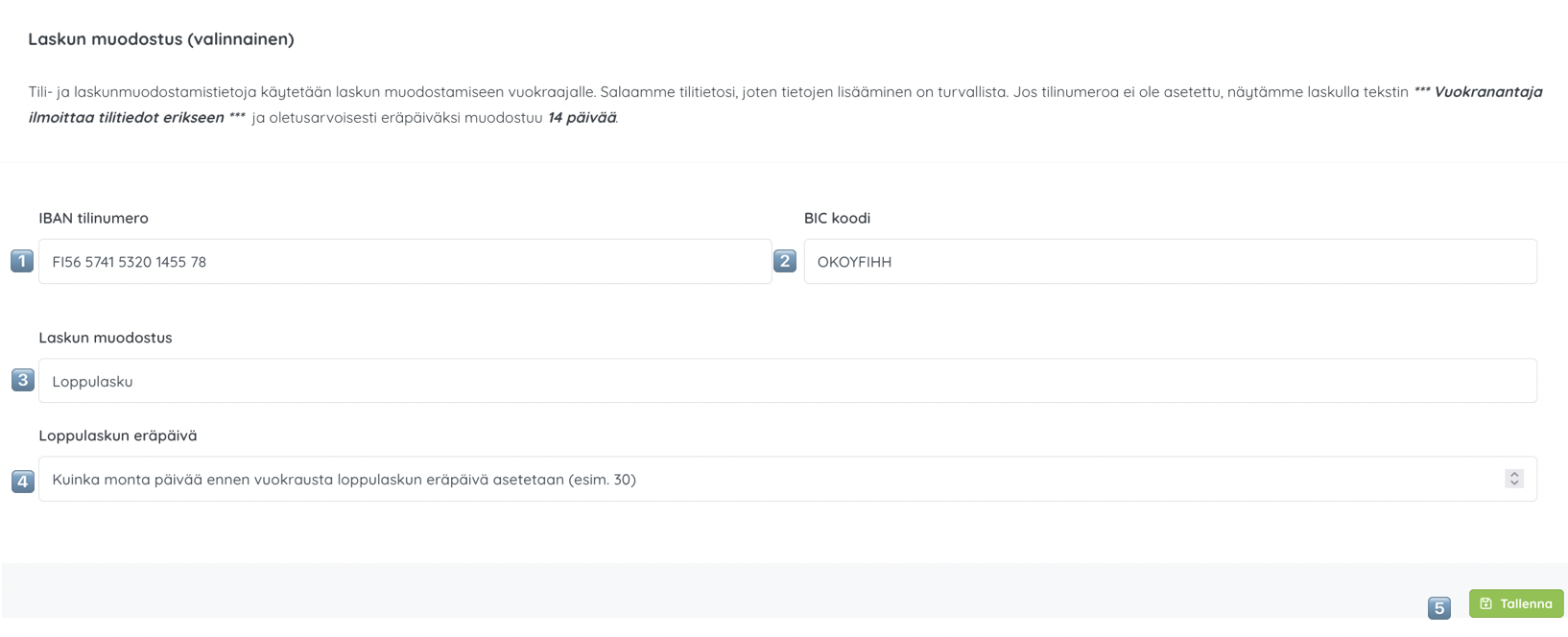
Mökkirinki‑palvelussa voit asettaa kaksi erilaista laskun muodostusta (Loppulasku tai Varaus- ja loppulasku)
Loppulasku — yksi lasku, joka kattaa 100 % varauksen hinnasta
1️⃣ IBAN‑tilinumero
- Syötä pankkitilisi IBAN‑muotoinen tilinumero ilman välilyöntejä. Esimerkki: FI12 3456 7890 1234 56 → kirjoita muodossa FI1234567890123456.
2️⃣ BIC‑koodi
- Kirjoita pankkisi BIC/SWIFT‑koodi.
- Löydät sen verkkopankistasi tai pankkisi sivuilta. Esimerkki: NDEAFIHH
3️⃣ Laskun muodostus
Valitse, miten laskut halutaan luoda:
- Loppulasku – yksi lasku, joka sisältää koko summan.
- Varaus- ja loppulasku – kaksi laskua: varausmaksu ja loppulasku.
4️⃣ Loppulaskun eräpäivä
- Määritä, milloin loppulasku erääntyy.
- X päivää ennen saapumista
5️⃣ Tallenna
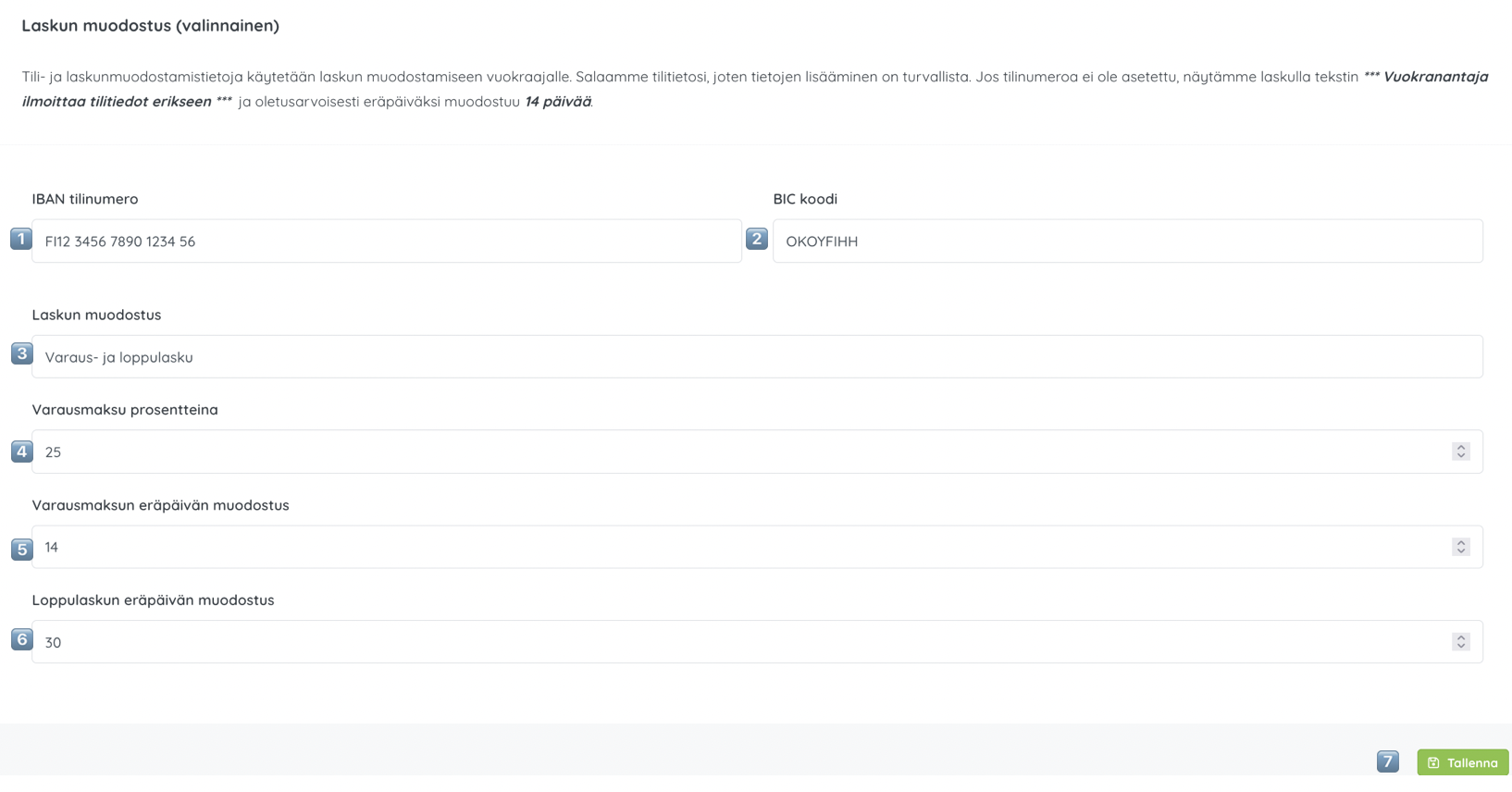
Varaus- ja loppulasku — kaksi laskua: varausmaksu ja loppulasku
1️⃣ IBAN‑tilinumero
- Syötä pankkitilisi IBAN‑muotoinen tilinumero ilman välilyöntejä. Esimerkki: FI12 3456 7890 1234 56 → kirjoita muodossa FI1234567890123456.
2️⃣ BIC‑koodi
- Kirjoita pankkisi BIC/SWIFT‑koodi.
- Löydät sen verkkopankistasi tai pankkisi sivuilta. Esimerkki: NDEAFIHH
3️⃣ Laskun muodostus
Valitse, miten laskut halutaan luoda:
- Loppulasku – yksi lasku, joka sisältää koko summan.
- Varaus- ja loppulasku – kaksi laskua: varausmaksu ja loppulasku.
4️⃣ Varausmaksu prosentteina
- Anna prosenttiosuus, joka veloitetaan varausmaksuna.
- Esimerkki: 20 tarkoittaa 20 % varauksen kokonaishinnasta.
5️⃣ Varausmaksun eräpäivän muodostus
- Valitse, miten varausmaksun eräpäivä lasketaan.
- X päivää varauksesta
6️⃣ Loppulaskun eräpäivän muodostus
- Määritä, milloin loppulasku erääntyy.
- X päivää ennen saapumista
7️⃣ Tallenna
8. Laskun tekeminen
Mene kohtaan Minun varaukset.
Avaa varaus klikkaamalla jos uusi varaus, tai jos jo vahvistettu varaus.
Klikkaa Tulosta  painiketta ja tallenna lasku tiedostoon tai voit ohjata laskun myös tulostimeen.
1. Varausten tilat
Varaukset
 Varauspyyntösi on vuokranantajan tarkastettavana.
Vuokranantaja on vahvistanut varauspyynnön.
Vuokranantaja merkinnyt vuokrauksen maksetuksi.
 Vuokranantaja on hylännyt varauspyynnön.
Vuokranantaja on perunut varauksen.
2. Varausten tekeminen
Etsi sopiva majoitus käyttämällä joko,
- Etusivun haku toimintoa tai
- Valitsemalla ylävalikosta joko Sijainti tai Lomakeskukset.
- Tämä valinta listaa kaikki saatavilla olevat majoitukset Sijainnin tai Lomakeskuksen mukaan.
Löytäessäsi sopivan majoituksen, klikkaa kohde auki ja tee Varauspyyntö.
3. Varausten hallinnointi
Mene kohtaan Minun varaukset.
Tarkista varauksen tiedot  kohdasta.